

Solid Edge2026中文版是由西门子推出的最新一代设计生产力软件,一款集成了全新的AI设计架构体系,让每一个设计师能够在这里体验沉浸式设计体验,灵活的设计工具栏让你的设计效率更上一层楼。Solid Edge2026中文完整版结合了AI辅助功能,让用户可以在这里体验更加智能、互联性更强的三维建模设计,并且优化了设计师在设计的流程。
Solid Edge2026中文版主要还是更新了强大的AI驱动命令,例如磁吸装配、自动绘图创建和Designcenter X Solid Edge 中的应用内Copilot,以及全新的漫游命令带来的沉浸式设计审阅体验。
软件特色
使用 Designcenter X Solid Edge 更智能、更快速地进行设计
Designcenter X Solid Edge 在安全的 SaaS 环境中提供 Designcenter Solid Edge 的全部功能。您可以将其安装在任何位置,享受自动更新,并轻松管理 CAD,无需额外的 IT 投入。内置的云数据管理功能由 Teamcenter X 提供支持,可确保设计井然有序、易于访问且安全可靠——其中包括版本控制、签入/签出和发布工作流程。团队可以实时查看、标记和讨论设计。此外,强大的 AI 功能——从磁吸式装配到应用内设计助手——可帮助您保持专注和高效。
借助人工智能,让您更聪明地工作,而不是更辛苦地工作。人工智能能够理解并改进您的工作方式。
Designcenter Solid Edge 2026 将人工智能 (AI) 应用于您最需要的地方,节省您的时间,减少点击次数,让您的设计工作高效推进。磁性吸附装配功能可自动检测正确的约束,让您无需手动操作,即可在几秒钟内完成装配。全新的自动绘图工具可自动创建绘图,让您将更多时间用于设计,减少文档编写时间。当您需要帮助时,Designcenter X Solid Edge 中的 AI 设计助手可提供实时解答、提示和指导,助您顺利推进设计工作,无需中断,无需猜测。
在任何规模下都能清晰自信地进行设计。
管理复杂装配体变得更加轻松。无需复制文件即可创建多种显示配置,方便您快速切换视图进行设计评审或文档编写。增强的零件复制工具让您能够轻松精确地重复使用几何体,而新增的爆炸视图选项则有助于分解装配体,从而更好地进行沟通和规划。这些升级赋予您更大的灵活性和控制力,助您从概念到最终完成,更快、更高效地完成工作。
制造更智能的钣金件,设计更优质的零件
从精密零件建模到钣金制造前的准备工作,全新增强功能助您快速自信地进行设计。利用榫槽自动化功能,即可在数秒内创建互锁连接。借助集成在主要建模命令中的壁厚控制,快速生成薄壁特征。扩展的蚀刻支持和更智能的凸缘修剪功能简化了细节处理,提高了可制造性。此外,借助全新的填充图案工具,您可以轻松地将重复特征应用于曲面——无论是模拟纹理还是减轻重量。
走进你的设计,获得全新的视角
借助全新的“漫游”命令,您可以像身临其境一样浏览装配体——使用键盘、鼠标甚至 Xbox® 控制器。以第一人称视角探索大型模型,捕获飞行路径并将其重复用于动画或利益相关者演示。无论您是在审查复杂的布局还是展示您的作品,“漫游”都能将每一次设计评审都变成沉浸式、交互式的体验——无需任何额外工具。
清晰、快速、准确地捕捉每一个细节
绘图和细部设计比以往任何时候都更加快捷可靠。借助人工智能驱动的工具自动生成二维图纸,简化设置并减少返工。只需单击一下即可添加中平面参考面,直接在图纸中跟踪修订,并使用自定义符号来规范团队间的沟通。新增功能还提高了孔表的精度,支持在阴影视图中使用贴花,并允许您在三维 PDF 中包含剖视图——确保从车间到供应链的每个人都能准确了解所需内容。
根据您的风格、工作流程和目标,定制您的体验
从界面升级到云端设置,Designcenter Solid Edge 2026 让您对设计环境拥有更强的控制力。您可以配置零件库以匹配您的工作流程,切换到深色主题以获得更舒适的视觉体验,并通过重新设计的命令栏简化建模流程,减少点击次数和界面杂乱。可视性命令的撤销/重做支持在处理大型装配体时更加灵活,而云端保存的设置则确保无论您身在何处、以何种方式工作,都能获得一致的体验。
随时随地自由使用高级工具,解锁未来无限可能
基于价值的许可模式消除了尝试新工具和扩展功能的障碍。您可以探索强大的附加产品,例如仿真、生成式设计、管道设计、电气布线等等,而无需长期承诺。今年新增的选项进一步拓展了功能,支持从高级检测到 CFD 分析等各种应用。无论您是解决一次性难题还是提升团队技能,基于令牌的访问权限都能让您更高效地工作、更好地控制预算并按自己的节奏发展。
随时随地,在任何设备上,扩展您的设计能力
Designcenter X Essentials 扩展了 Designcenter Solid Edge 的功能,让您无需安装即可在基于浏览器的环境中访问 CAD、CAM 和 CAE 工具。借助轻量级建模、内置仿真和制造功能,您可以快速设计、迭代和验证想法。跨部门共享实时设计数据,通过安全访问和标记工具让非 CAD 用户也能参与其中,并借助内置的 AR 支持加快评审速度。此外,Designcenter X Essentials 与 Designcenter Solid Edge 共享 Parasolid 兼容性,可无缝协作,实现流畅的端到端工作流程。
安装激活教程
1、在本站下载并解压,得到siemens solid edge 2026中文完整版,以及solidsquad激活文件;
2、将文件夹“ProgramData”复制到C:并覆盖,运行“Solid.Edge.Products.2026.Local.Licensing SSQ.reg”并确认将信息添加到Windows注册表中;
3、重新启动计算机。安装Siemnens Solid Edge 2026_2410 Win64,进行安装设置。不要在安装时选择许可证;
4、安装完成,将_SolidSQUAD_下的Solid Edge 2026文件夹复制到安装目录中,点击替换目标中的文件;默认目录【C:\Program Files\Siemens\Solid Edge 2026】;
5、运行“开始>程序>西门子Solid Edge 2026>选择PDM集成(PDM Integration)”并选择“Solid Edge数据管理(Solid Edge Data Management)”;
6、运行许可证实用程序,并确保您拥有 SE_LICENSE_SERVER:C:\ProgramData\Siemens\SELicense.dat,如果没有 - 选择“我有一个许可证文件”> 浏览 > 浏览到 C:\ProgramData\Siemens\SELicense.dat,点击确定;
7、好了,软件可以免费使用。
Solid Edge2026中文版怎么设置快捷键
调整命令图标大小安装后默认图标较小且密集,易误操作。通过功能区右键菜单的【按钮选项】可调整图标尺寸。具体操作:在功能区任意命令上右键,选择【按钮选项】,在弹出的窗口中修改图标显示比例或选择更大尺寸的图标样式。
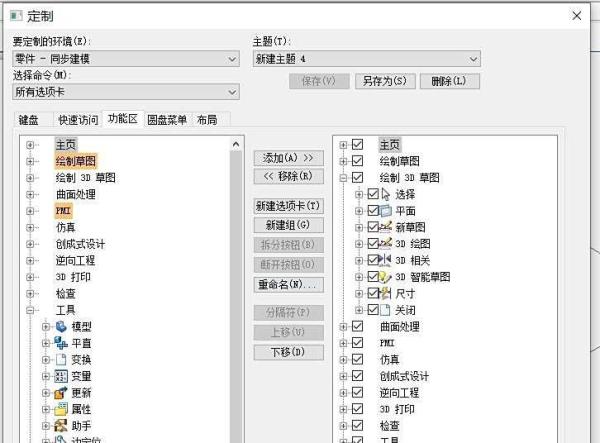
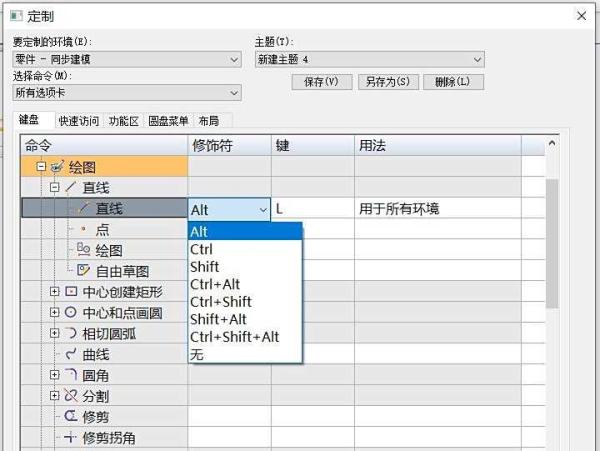
不支持直接设置单字母快捷键,需与功能键(如Ctrl、Shift)组合使用。通过【键盘】选项卡查看所有命令的默认快捷键,或自定义组合键。操作路径:点击【快速访问工具栏】下拉菜单→选择【更多命令】→切换至【键盘】选项卡。
将常用命令添加至标题栏右侧的快速访问区域,提升操作效率。操作方法:点击快速访问工具栏下拉菜单→选择【更多命令】→在左侧列表中选择命令→点击【添加】→确认后命令将显示在工具栏中。
通过右键菜单自定义功能区显示内容。操作步骤:在功能区空白处右键→选择【自定义功能区】→在右侧列表中勾选或取消勾选所需选项卡→确认后功能区将按设置显示。
启用圆盘菜单后,在绘图区域长按右键可弹出快捷操作菜单。设置路径:通过【选项】→【助手】→勾选【启用圆盘菜单】→在【圆盘菜单设置】中自定义命令。
在【布局】选项中调整界面元素位置和显示方式。推荐设置:将功能区固定在顶部,启用经典菜单栏,关闭不必要的面板以扩大绘图区域。操作路径:通过【选项】→【布局】→选择预设布局或手动调整。
Solid Edge2026中文版怎么添加新材料
在零件环境下单击软件左上角的“应用程序按钮(A)”;
在弹出的下拉菜单中单击“属性”,在“属性”栏中单击“材料表”,注意只有在零件环境下才有效;
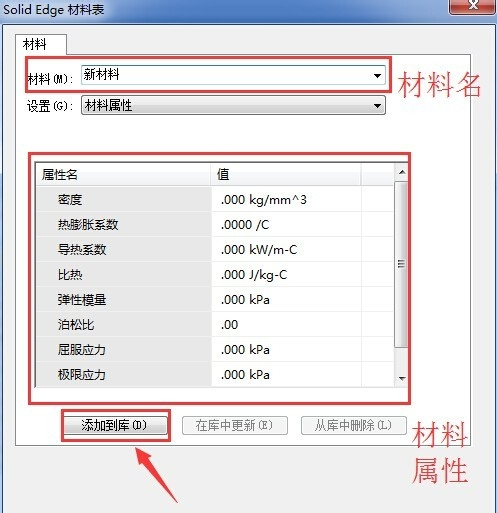
在材料表中输入新材料名称,同时在材料属性栏中输入相应的数据,最后点击“添加到库”即可;
如果觉得材料库中有的材料已不再需要,可以将之删除,首先单击材料下拉菜单,在下拉菜单中选中不再需要的材料;
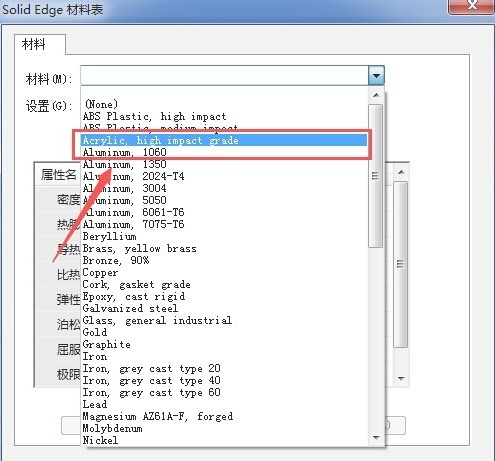
选中需要删除的材料后,单击“从库中删除”,这样目标材料就成功删除了;
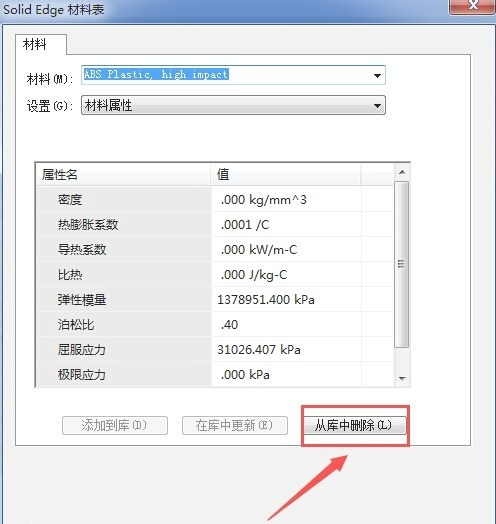
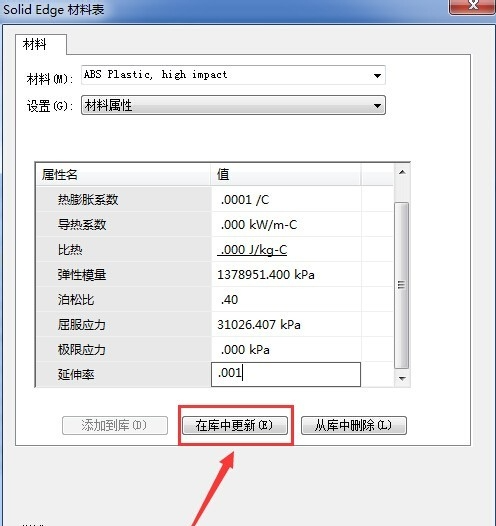
如果发现某项材料的属性数据不准确,可以对它进行更新,在材料下拉菜单中选中目标材料后,修改属性栏中相应的数据,最后单击“从库中更新”,材料的数据就更新完毕了。



































 浙公网安备 33038202002266号