
StartAllBack破解版是一款十分强大的在线开始菜单设置软件,一款专为win11提供了全新的设置方式,让你在这能够更好的定制自己想要的开始菜单。它通过全新的 UI 设计帮助用户找回熟悉的操作逻辑,大幅提升桌面使用效率,StartAllBack电脑版有着丰富的设置方式,用户在这里可以选择多种不同的开始菜单风格,win10、win8、win7、Mac都能一键设置。
StartAllBack中文版可以在任务栏上为Windows 11恢复经典样式的Windows 7主题风格开始菜单,主要功能包括:恢复和改进开始菜单样式、个性化任务栏、资源管理器等功能。
软件特色
√ 特别免激活,无30天试用期,无哭脸表情水印!
√ 全面更新中文语言翻译,优化对齐简体中文字串
√ 剥离升级程序,无升级提示弹窗,去选项检查更新项
√ 采用原版7zSFX自解压形式重新打包,支持静默安装
静默安装参数:/ai /gm2
无人值守安装示例:
StartAllBack_Repack.exe /ai /gm2
或右键解压后执行:
StartAllBackCfg.exe /install /elevated /silent
StartAllBack破解版设置垂直任务栏的方法
下载完成后,双击刚刚下载的StartAllBack可执行文件。
在下一个屏幕上,单击为所有人安装或为我安装。
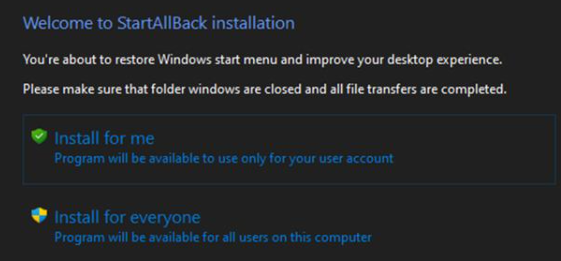
然后,在用户帐户控制处,单击“是”并等待安装完成。
现在该实用程序已安装,是时候配置它了。最简单的方法是通过刚刚出现在屏幕上的 StartAllBack 配置向导。您可以从 3 个不同的主题中进行选择 – Proper 11、Kinda 10和Remastered 7。
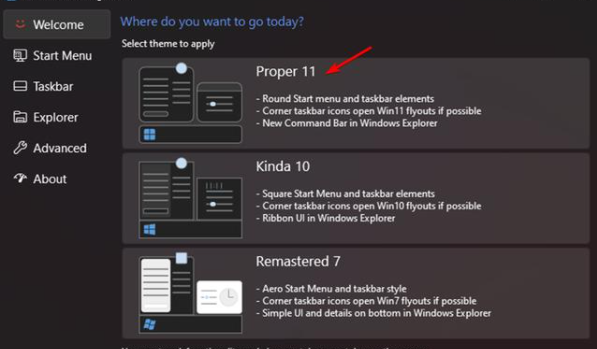
通过解锁和未组合的任务栏获得复古感觉的最佳方法之一是使用 Remastered 7 程序。
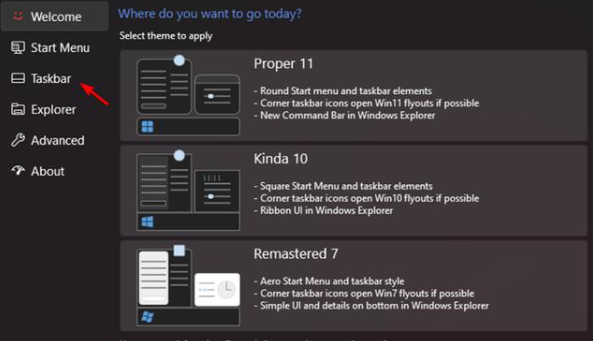
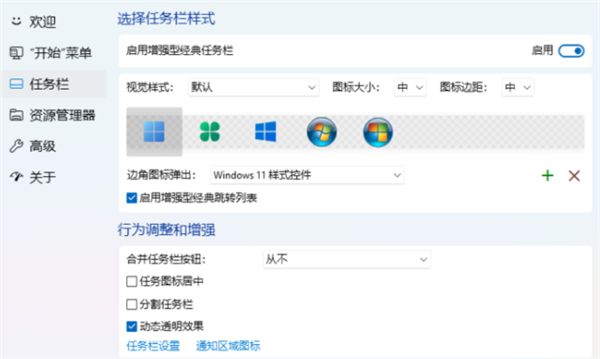
接下来,从同一个向导窗口,单击左侧垂直菜单中的任务栏。
随着任务栏菜单中选择移动到右边的窗格中,在去调整行为和超级大国并更改合并任务栏按钮,并在二级任务栏来从来没有。
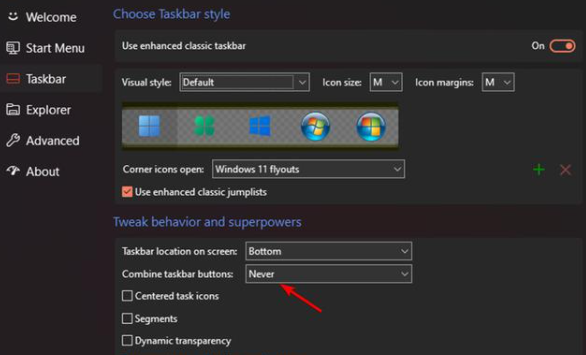
接下来,剩下要做的就是解锁任务栏,这样您就可以将其自由移动到屏幕的任何部分。您可以通过右键单击任务栏并单击锁定所有任务栏将其解锁来完成此操作。
StartAllBack破解版时间精确到秒怎么设置
如果你想在任务栏上显示秒数,可以按照小编的教程来设置:
我们无法直接通过修改Win11注册表的方法来解决这个问题,因为Win11注册表和Win10的注册表不太一样,即使修改也没有任何的效果,那么怎么操作呢?往下看。
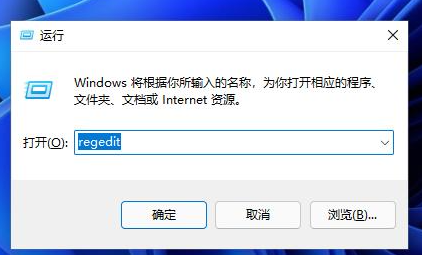
首先,在百度搜索【startallback】,点击下载安装。 安装完成后,点击键盘win+r调出运行,并输入regedit打开注册表。
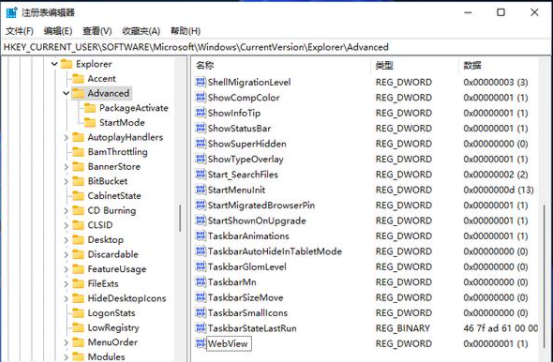
然后打开该路径HKEY_CURRENT_USERSOFTWAREMicrosoftWindowsCurrentVersionExplorerAdvanced
然后新建一个DWORD(32位)值。
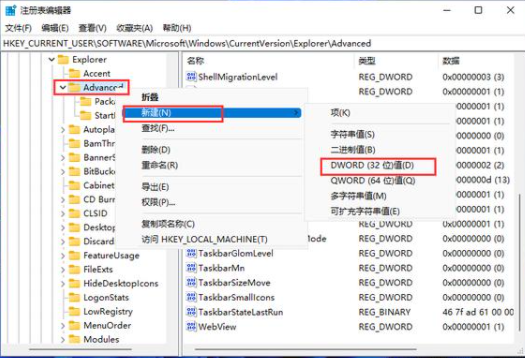
文件命名为ShowSecondsInSystemClock,双击打开将数值数据改为1,并点击确定,关闭注册表。
然后我们重启电脑或者重新启动Windows资源管理器就可以看到任务栏的时间显示秒了。
无法拖放文件怎么办
1、首先我们要在开心官网中下载好startallback的压缩包。
2、将其解压之后会出现一个EXE程序,这个是不需要安装的。
3、鼠标右键点击——以管理员身份运行选项。
4、这个时候屏幕界面会发生变化,我们再将文件向任务栏进行拖放就可以实现了。
5、然后我们鼠标在任务栏右键点击——属性选项。
6、会进入这个小工具的界面,我们可以随意切换界面的系统版本,还可以对任务栏的位置进行修改,自由度还是很高的。
将 Win11 开始菜单任务栏改回 Win7/10
对于 Windows 11 这个新一代的操作系统,你用的还习惯不?Windows 11 对一些用户习以为常的操作进行了改动,那就有点让人不习惯了。
不过没关系,强大的网友造出了各种的小工具,让用户可以把它们变回熟悉的操作。接下来就来看看几款能帮你改造 Windows 11 开始菜单及任务栏的小工具吧。
接下来出场的是 StartAllBack,StartAllBack 是一款很好用的系统工具,这款软件可以把 Windows11 的开始菜单、任务栏设置成 Windows10 样式,让用户可以更好的过度使用 Win11 操作系统,不过 StartAllBack 虽好,却不是免费的哦,可以试用 30 天。
还有就是 StartAllBack 有专门的 Windows 11 版本,可不要下载错了。
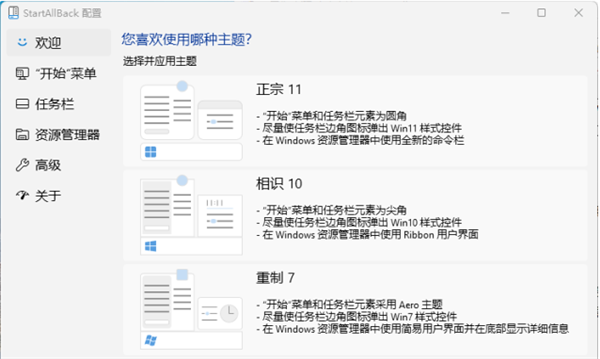
对比 Taskbar11,StartAllBack 显得更加的强大,首先,StartAllBack 可以把 Windows 11 的开始菜单改回经典的开始菜单样式,轻松一按,开始菜单回归。
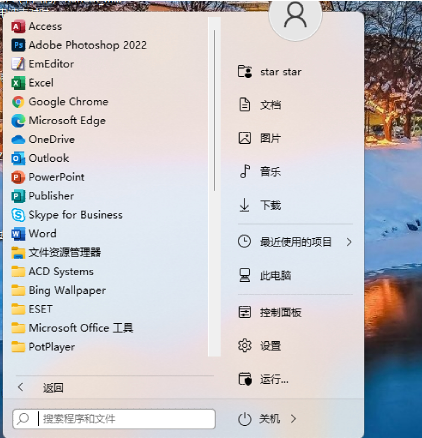
其次 StartAllBack 可以将强制合并的任务栏按钮恢复成不合并状态。这个可是小编的刚需啊,Windows 11 的强制合并设置真是反人类啊!
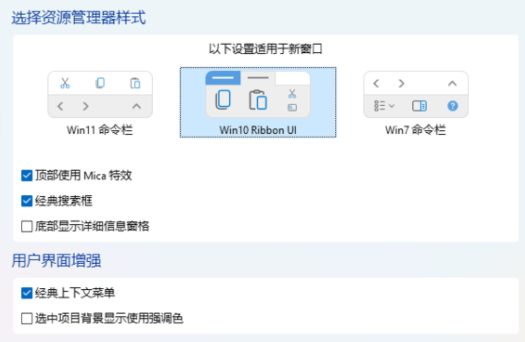
还有就是它还能将资源管理器样式还原到 Windows 10 甚至 Windows 7 状态。
更新日志
恢复和改进任务栏
在任务图标上显示标签
调整图标大小和边距
将任务栏移动到顶部、左侧或右侧边缘
将内容拖放到任务栏上
居中任务图标,但将“开始”按钮保留在左侧
分成几段,使用动态半透明
使用 Windows 7/10 UI 分离角图标
恢复和改进文件资源管理器和控制面板
功能区和命令栏经过改进,具有半透明效果
底部的详细信息窗格
旧的搜索框(有效的)
深色模式支持更多对话框
恢复和改进上下文菜单
全新外观,带有圆形亚克力菜单
快速响应的任务栏菜单
新字体,更好的触摸支持
恢复并改进开始菜单
启动应用程序并一键转到系统位置
像老板一样浏览下拉菜单
享受快速可靠的搜索
最后,轻量级样式和 UI 一致性
享受 Windows 7、Windows 10 和第三方任务栏和开始菜单样式
修复 Win32 应用程序中 UI 不一致的问题
不要忧郁:重新着色所有 Windows 应用程序中的 UI
负资源使用:使用的 RAM 更少,启动的进程更少
-
 1.67MB 简体中文 2025-12-10
 - 1.67MB 简体中文 2022-08-11






- 精选留言 来自浙江嘉兴电信用户 发表于: 2023-1-6
- 厉害了
- 精选留言 来自陕西汉中移动用户 发表于: 2023-1-7
- nice~
- 精选留言 来自内蒙古赤峰电信用户 发表于: 2023-1-11
- 很棒,很喜欢
- 精选留言 来自山东滨州电信用户 发表于: 2023-2-18
- 很好用的哦!
- 精选留言 来自安徽淮北移动用户 发表于: 2023-1-9
- 下载了试试,非常好用






























 浙公网安备 33038202002266号