
everything搜索工具是一款本地磁盘文件搜索工具,应用能够帮助用户快速找到电脑中想要的文件,以及显示出文件的路径,应用能够在输入时显示匹配的结果,应用速度非常快,为用户提供了多种高级搜索用法,如搜索操作符、通配符、宏等,快速找到相关结果,此外应用整体界面简洁高效,让用户一下子就能看到想要的结果,操作便捷简单,让用户能够快速上手。
everything电脑版体积小巧,且功能强大,能够非常灵活的实现各种检索要求,同时占用资源极低,可以实时跟踪文件变化,用户也能通过http、ftp等形式分享结果。
应用特色
1、安装文件小巧;
2、界面简洁易用;
3、快速文件索引;
4、快速文件搜索;
5、极低资源占用;
6、轻松分享文件索引;
7、实时跟踪更新。
应用功能
1、体积小巧,界面简洁易用,快速建立索引,快速搜索,同时占用极低的系统资源,实时跟踪文件变化,并且还可以通过http或ftp形式分享搜索。
2、在搜索框输入文字,它就会只显示过滤后的文件和目录。Everything搜索只基于文件和文件夹的名称,所以它创建数据库很快。一个刚安装完的Windows XP SP2系统(约20,000份文件),需要一秒钟。索引一百万份文件则需要一分钟。
3、如果你希望能按文件名进行高速搜索文件,并且硬盘分区都是使用NTFS格式的,又或者需要远程搜索其他计算机上的文件,那么你绝对不能错过Everything这款仅几百KB的免费软件!它绝对值得你收藏与试用的。
everything搜索工具使用教程
1、点击“搜索”,设置搜索的文件类型范围。
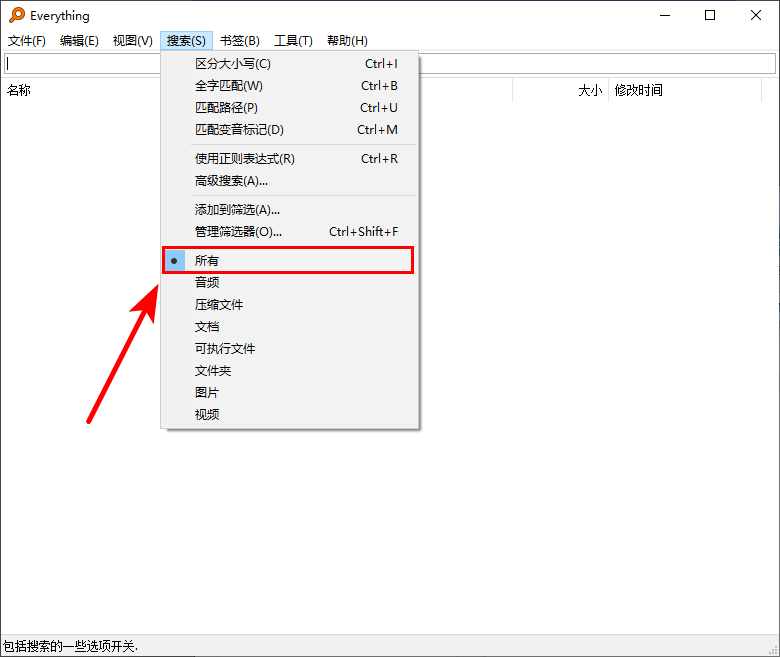
2、在界面中设置大小写、路径等参数。
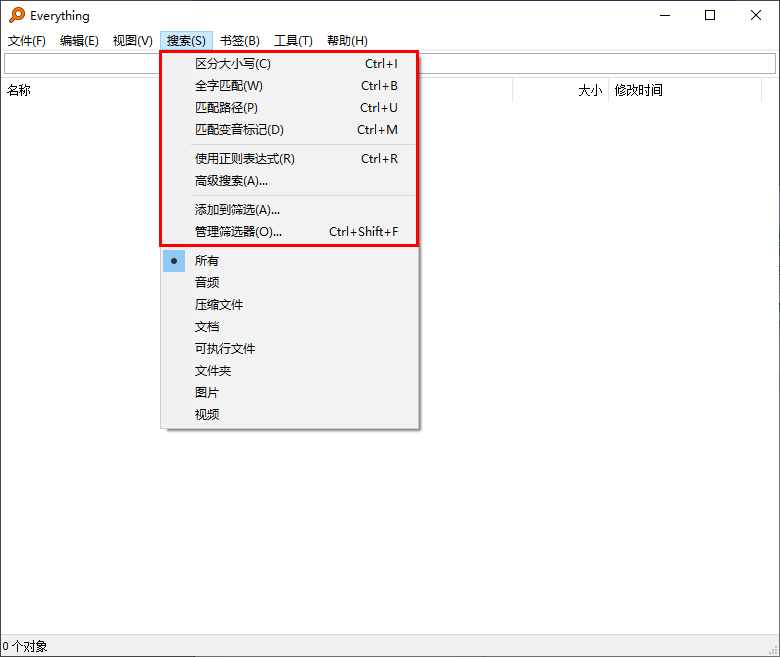
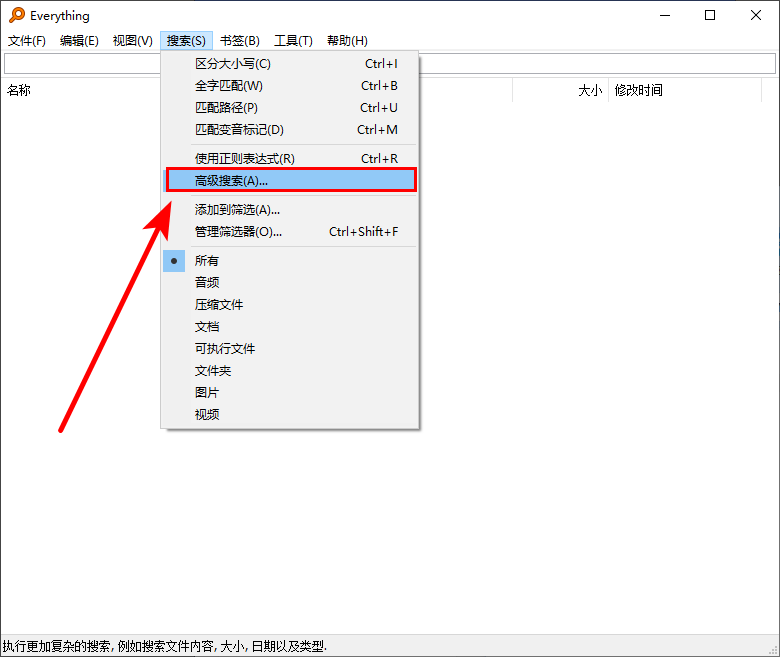
3、基本设置文成,可以点击高级搜索。
4、设置必含的单词、短语、全字匹配,精准匹配。
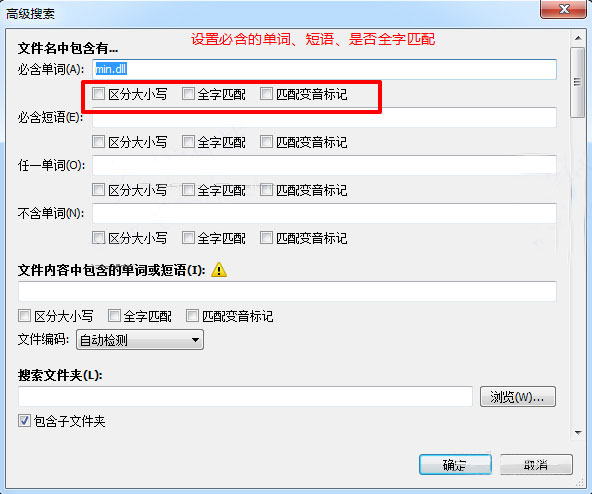
5、可以设置字符编码,设置UTF-16、UTF-8等字符。
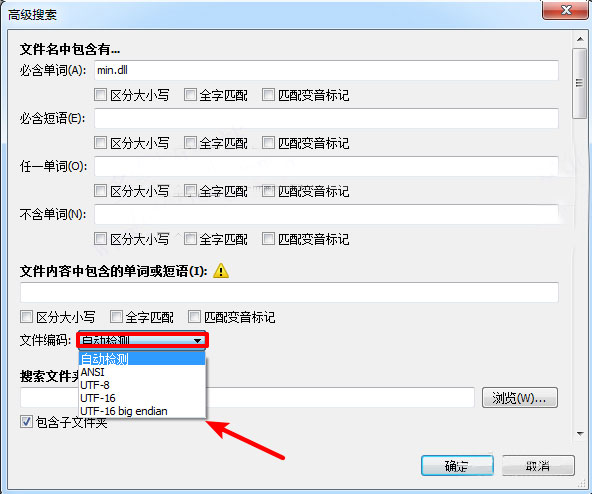
6、设置搜索的文件夹范围,精确定位搜索范围。
应用使用说明
1、如何搜索文件或文件夹?
在搜索框中输入文件或文件夹部分名称,搜索结果将会立即出现。
2、如何使用布尔运算符?
AND 是默认布尔运算符。
例如,搜索 abc 和 123,您可以:
abc 123
搜索两个搜索项中任意一个,在两项中加上 | 。
例如,搜索 .jpg 或 .bmp,您可以:
.jpg | .bmp
搜索时排除某项,在其开头加上 ! 。
例如,搜索除了 abc 以外的内容,您可以:
!abc
查看 Everything 基础搜索语法:
在 "Everything" 中,打开帮助菜单,点击搜索语法。
3、如何使用通配符?
搜索关键词中使用通配符 * 将会匹配任意数量的任意字符。
例如,搜索以 e 开头并以 g 结尾的文件和文件夹:e*g
搜索关键词中使用通配符 ? 将会匹配任一字符。
例如,搜索含有两个字符扩展名的文件:*.??
4、如何搜索包含空格的关键词?
搜索包含空格的关键词,请用双引号。
例如,搜索关键词 foobar:"foo bar"
5、如何搜索文件类型?
搜索文件类型,请在搜索框输入扩展名,例如,搜索 mp3 文件,输入 *.mp3 即可。
搜索多个文件类型,请使用 | 分隔,例如:*.bmp|*.jpg 将会搜索 bmp 或 jpg 类型文件。
6、如何搜索指定位置的文件和文件夹?
搜索指定位置的文件和文件夹,请在搜索框中使用 \。
例如,在 downloads 文件夹中搜索全部 mp3 文件:downloads\ .mp3
您也可以在搜索菜单中启用匹配路径并包含路径到搜索关键词中。
例如,启用匹配路径并在 downloads 文件夹中搜索全部 avi 文件:downloads .avi
7、高级搜索
查阅 Everything 帮助以获取更多信息。
快捷键大全
F1:打开 Everything 帮助。
F3:聚焦和高亮搜索框。
F5:重载图标、文件大小、日期和属性。
F11:切换全屏。
Ctrl + Tab:切换于激活窗口。
Shift + Tab:切换于搜索框与结果列表。
Escape:关闭当前窗口。
Alt + 1:调整窗口尺寸为 512 x 398。
Alt + 2:调整窗口尺寸为 640 x 497。
Alt + 3:调整窗口尺寸为 768 x 597。
Alt + 4:自动调整窗口尺寸。
Alt + P:切换预览面板。
Ctrl + Shift + 1:切换超大图标视图。
Ctrl + Shift + 2:切换大图标视图。
Ctrl + Shift + 3:切换中等图标视图。
Ctrl + Shift + 6:切换详情视图。
Ctrl + Alt + +:增加缩略图尺寸。
Ctrl + Alt + -:缩略图尺寸。
Ctrl + `:切换调试控制台。
Ctrl + F1:打开 Everything 关于页面。
Ctrl + 1:按名称排序。
Ctrl + 2:按路径排序。
Ctrl + 3:按大小排序。
Ctrl + 4:按扩展名排序。
Ctrl + 5:按类型排序。
Ctrl + 6:按修改日期排序。
Ctrl + 7:按创建日期排序
Ctrl + 8:按属性排序
Ctrl + 9:按最近更改日期排序。
Ctrl + B:切换全字匹配。
Ctrl + D:添加当前搜索为书签。
Ctrl + I:切换大小写匹配。
Ctrl + M:切换变音标记匹配。
Ctrl + N:新建搜索窗口。
Ctrl + O:打开 Everything 文件列表。
Ctrl + P:打开选项页面。
Ctrl + Q:退出 Everything。
Ctrl + R:切换正则表达式匹配。
Ctrl + S:扫除当前搜索为 Everything 文件列表、csv 或 txt 文件。
Ctrl + T:切换总是置顶。
Ctrl + U:切换路径匹配。
Ctrl + +:增加字体大小。
Ctrl + -:减小字体大小。
Ctrl + 0:重置字体大小。
Alt + Home:返回首页搜索。
Ctrl + Shift + F:管理筛选器。
Ctrl + Shift + B:管理书签。
Ctrl + H:显示全部搜索历史。
常见问题
1、Everything索引全部文件需要多长时间?
仅索引文件和文件夹名,一般仅需几秒便可建立其数据库。全新安装的Windows10(大约120,000个文件)仅需1秒即可索引完成。索引1,000,000个文件将需要大约1分钟。
2、能否搜索文件内容?
可以,通过搜索函数content:来搜索文件内容。文件内容未被索引时,搜索内容将会很慢。
3、是否占用很多系统资源?
仅需要使用非常少的系统资源。全新安装的 Windows 10 (大约 120,000 个文件) 仅需要大约 14 MB 的内存以及不到 9 MB 的硬盘空间。1,000,000 个文件需要大约 75 MB 的内存和 45 MB 的硬盘空间。
-
 5.36MB 简体中文 2025-05-24
 - 5.36MB 简体中文 2022-08-19
- 5.38MB 简体中文 2021-08-21




































 浙公网安备 33038202002266号