

DBeaver企业版是一款功能全面的数据库管理工具,该软件允许用户在一个统一的界面中完成所有的数据库管理任务,从而大大简化了数据库的整体流程,它还提供了强大的数据编辑器,用户可以借助这个工具进行数据的编辑、分析和可视化,以满足复杂的数据处理需求,进一步提升了数据管理的灵活性。软件中还内置了强大的AI助手,支持通过自然语言描述来生成SQL查询。
DBeaver企业版还具备友好的用户界面和跨平台特性,多种操作系统,包括Windows、Mac和Linux,其直观的用户界面使得即使对于初次使用的用户也能轻松上手。
软件特色
1、数据库连接管理:
支持连接到多种数据库,包括关系型数据库(如MySQL、PostgreSQL、Oracle、SQL Server等)和NoSQL数据库(如MongoDB、Cassandra等)。它提供了简单易用的连接管理界面,可以轻松地设置和保存数据库连接参数。
2、SQL查询和脚本执行:
内置了强大的SQL编辑器,可用于编写、编辑和执行SQL查询和脚本。它提供了语法高亮、代码补全、查询结果导出等功能,方便进行数据检索。
3、数据库对象浏览和编辑:
允许你浏览和编辑数据库中的对象,如表格、视图、存储过程、触发器等。你可以查看对象的结构、属性和依赖关系,并对其进行修改和管理。
4、数据导入和导出:
提供了强大的数据导入和导出功能,支持从不同格式(如CSV、Excel、SQL脚本等)导入数据到数据库,或将数据库中的数据导出为各种格式。这对于数据迁移、备份和数据集成。
5、数据库备份和还原:
允许你执行数据库备份和还原,以保护和恢复数据库的数据。你可以选择备份类型、目标位置和备份文件的格式,并通过简单的界面进行还原。
6、数据比较和同步:
提供了数据库对象的比较和同步功能,帮助你识别和解决数据库结构和数据的差异。你可以比较表格、索引、约束等对象,并选择进行同步以保持数据库的一致性。
7、可视化工具和图表:
提供了一些可视化工具和图表,用于更直观地分析和呈现数据库中的数据。你可以生成图表、图形化地设计数据库模式,并进行数据探索和分析。
软件亮点
1、支持数据库元数据浏览
2、支持元数据编辑(包括表,列,键,索引)
3、支持SQL语句和脚本的执行
4、支持SQL关键字高亮显示(依据与不同是数据库)
5、简单友好的显示页面
DBeaver企业版如何安装
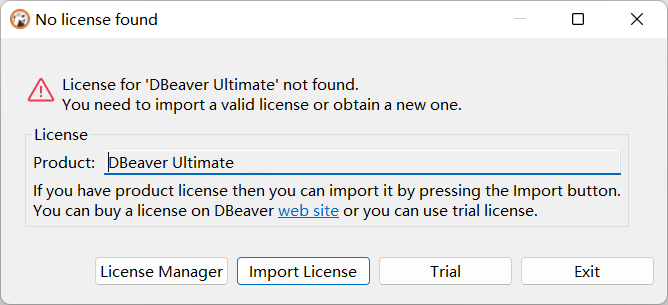
1、软件安装完成之后,首次登录出现这个界面
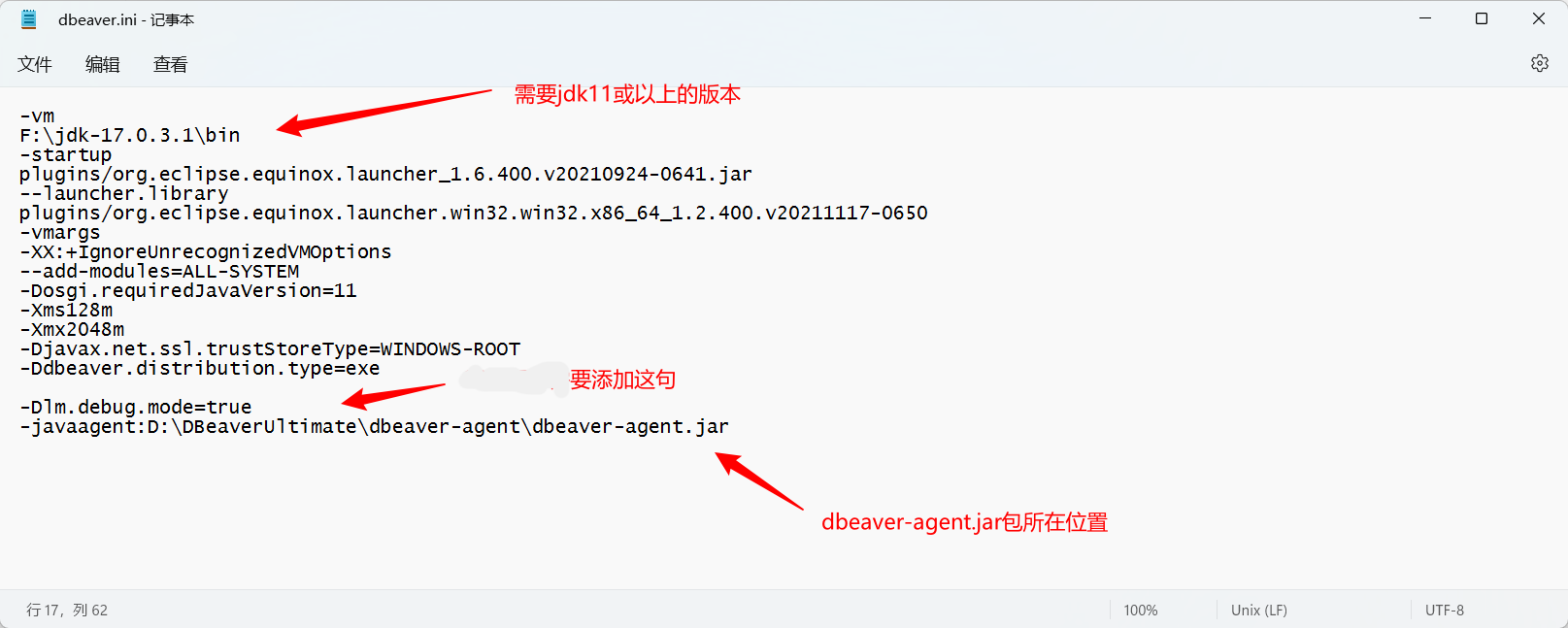
2、修改dbeaver.ini文件,配置11以上版本的jdk(如果已经配置在环境变量上,则不用),添加dbeaver-agent.jar所在路径,该版本需要添加 -Dlm.debug.mode=true
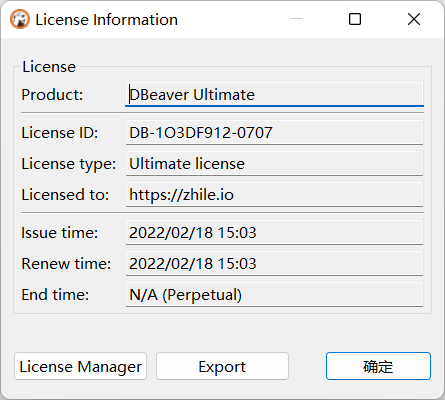
3、修改完成后,返回刚才界面,输入License即可登录成功访问。
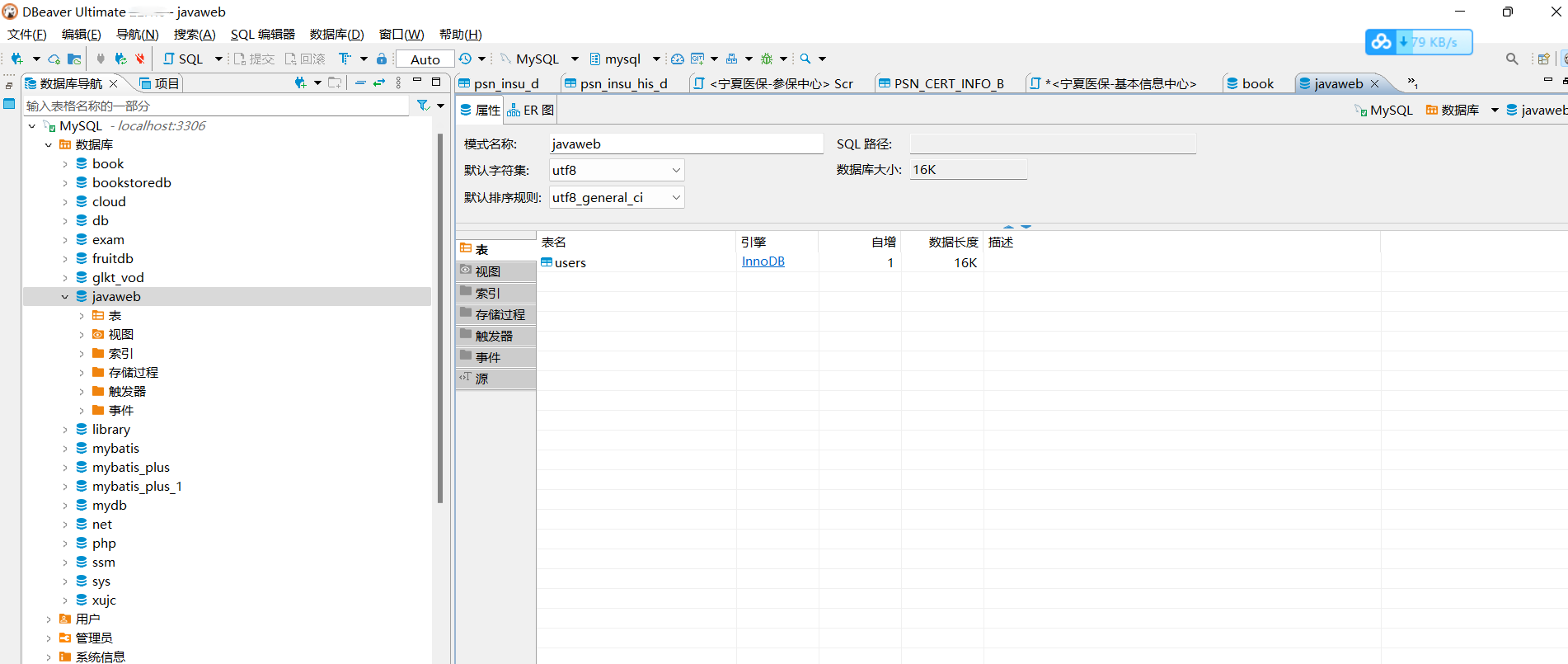
4、最后即可登录成功。
DBeaver企业版使用教程
该软件和我们常用的软件类似,最上面是菜单项和快捷工具,左侧是已经建立的数据库连接和项目信息,右侧是主要的工作区域。
连接数据库
打开 软件 之后,首先要做的就是创建数据库连接。可以通过菜单“数据库” -> “新建连接”打开新建连接向导窗口,也就是我们初次运行 DBeaver 时弹出的窗口。
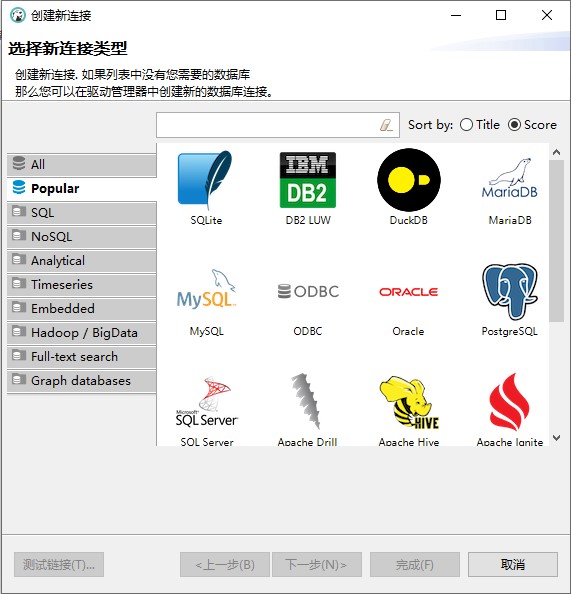
我们以 PostgreSQL 为例,新建一个数据库连接。选择 PostgreSQL 图标,点击“下一步(N)”。
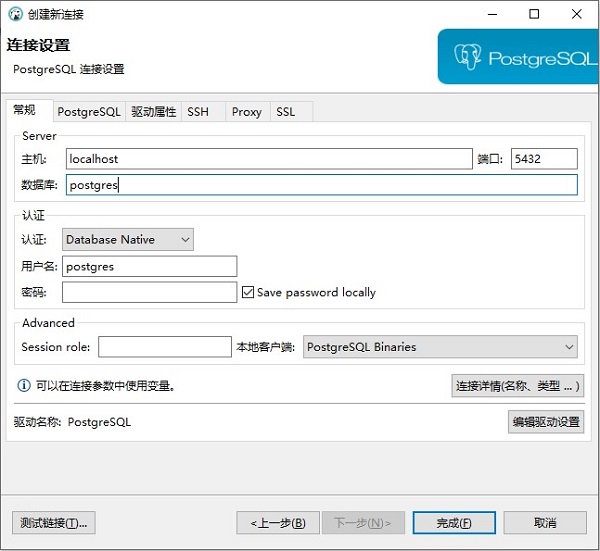
然后是设置数据库的连接信息:主机、端口、数据库、用户、密码。“Advanced settings”高级设置选项可以配置 SSH、SSL 以及代理等,也可以为连接指定自己的名称和连接类型(开发、测试、生产)。
点击最下面的“测试链接(T)”可以测试连接配置的正确性。初次创建某种数据库的连接时,会提示下载相应的 JDBC 驱动。
它已经为我们查找到了相应的驱动,只需要点击“下载”即可,非常方便。下载完成后,如果连接信息正确,可以看到连接成功的提示。
确认后完成连接配置即可。左侧的数据库导航中会增加一个新的数据库连接。
由于某些数据库(例如 Oracle、Db2)的 JDBC 驱动需要登录后才能下载,因此可以使用手动的方式进行配置。选择菜单“数据库” -> “驱动管理器”。
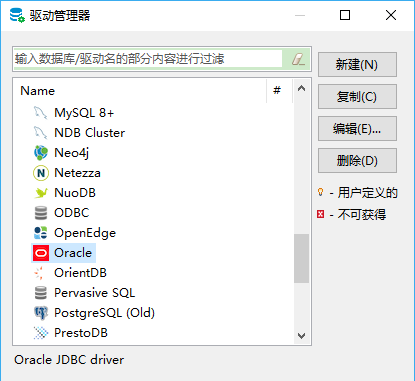
选择 Oracle ,点击“编辑(E)…”按钮。
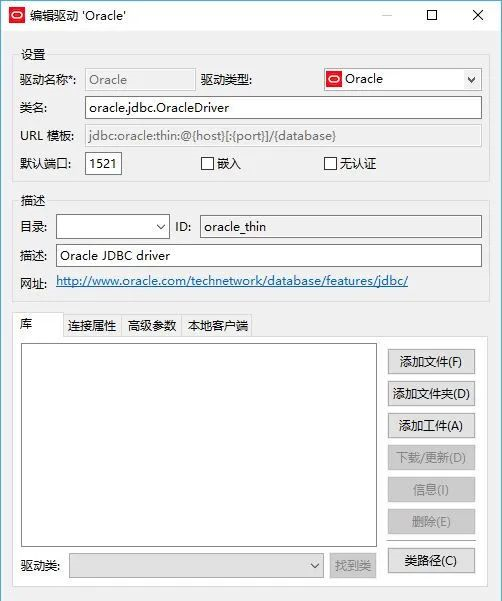
通过界面提示的网址,手动下载 Oracle 数据库的 JDBC 驱动文件,例如 ojdbc8.jar。然后点击“添加文件(F)”按钮,选择并添加该文件。
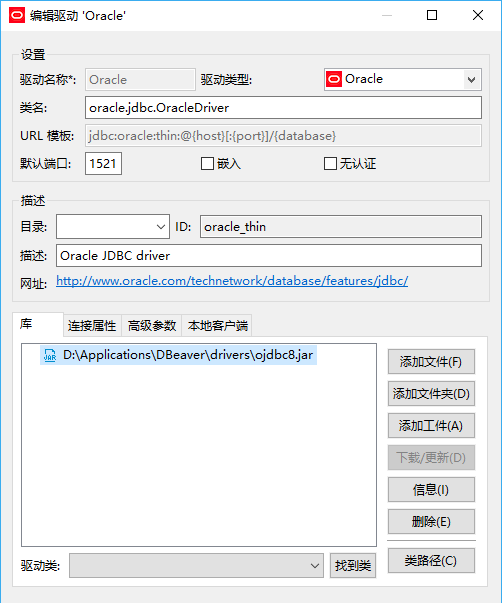
下次建立 Oracle 数据库连接时即可使用该驱动。
新建连接之后,就可以通过这些连接访问相应的数据库,查看和编辑数据库中的对象,执行 SQL 语句,完成各种管理和开发工作。
更新日志
产品配置:
添加了产品配置,一个在首次启动时打开的新设置流
AI助理:
修复了OpenAI配置对话框中字段的对齐(感谢@HellAmbro)
增加了复制AI配置文件的能力
改进了AI引擎设置的模型刷新和测试连接行为
数据编辑器:
在“值”面板中为text/html值添加了只读HTML预览(感谢@michaaels)
修复了禁用“显示复杂列结构”时的数组和复杂列可视化
修复了元数据面板中的排序(感谢@gsastraw)
在空间数据着色中恢复对CSS颜色名称的支持
修复了使用小数点的地图背景和区域设置的空间数据显示
数据传输:
修复了Linux上导出错误对话框可能隐藏在导出窗口后面的问题(感谢@JackyLin0123)
修复了使用Space键时表映射中的列启用(感谢@EastLord)
修复了保存的导入任务在更新后可能丢失目标表和列映射设置的问题
联机能力:
在自定义CSV/XML连接导入中添加了对自定义身份验证模型的支持(感谢@weih-kahoot)
修复了不支持默认浏览操作的Linux系统上基于浏览器的身份验证
修复了在连接设置中更改连接类型时连接颜色更新的问题
在诊断日志存档中添加了数据库和驱动程序版本信息
导航器:
在简单视图模式下禁用元数据更改时隐藏删除上下文菜单项(感谢@MilosM348)
修复了数据库导航器无法正确打开的问题
新驱动程序:
GreptimeDB:使用与MySQL兼容的协议添加了专用的驱动程序条目(感谢@EastLord)
数据库:
ClickHouse:
添加了在数据编辑器中显示地图值的支持
修复了不包含表样式列声明块的视图的视图生成错误(感谢@SEPURI-SAI-KRISHNA)
Databricks:通过将复杂数组显示为JSON,改进了ARRAY和BLOCK CT值的显示
Firebird:修正了未设置所需数据库连接参数时的SSH隧道测试
MonetDB:更新了默认的JDBC驱动程序类名称,以恢复驱动程序加载(感谢@scorpion3399)
MySQL:修复了密码包含#或其他特殊字符时的本地数据库转储(感谢@sakshichitnis27)
Netezza:修复了NCHAR中的NCHAR长度生成,并改进了NCHAR和NVARCHAR数据类型的识别(感谢@KrzysztofDusko)
PostgreSQL:
修复了手动提交模式下查询错误后所选架构可能丢失的问题
修复了在恢复过程中可能忽略表的备份和恢复行为
修复了返回复合类型的函数的生成调用(感谢@HellAmbro)
StarRocks和Apache Doris:保留原始SHOW CREATE输出,无需应用其他格式(感谢@dupen01)
TDengine:修复了内置驱动配置中未解决的Maven依赖警告(感谢@EastLord)
LibSQL:增加了对数据库视图的支持
-
 122MB 简体中文 2025-11-17
 - 122MB 简体中文 2025-06-12






































 浙公网安备 33038202002266号