

Seafile企业版是一款文件同步共享电脑工具,整体界面干净整洁,没有丝毫多余的插件和零碎东西,用户打开软件即可完成相关办公,支持在线协作、移动办公、文件同步共享等,人性化的个性设计,还为用户提供了超大免费存储空间。如果再搭配上内网穿透功能,就可以将你的电脑变身为安全高效的私有云盘,再也不用担心资源被和谐了。
当然,Seafile本质还是一款私有云存储与协作平台,如果网友想要搭建本地的Seafile服务器端,需要使用类似Cpolar之类的内网穿透软件,所以网友自己要再去下载这些第三方软件进行本地化的搭建,一些操作需要网友拥有一定的技术基础。
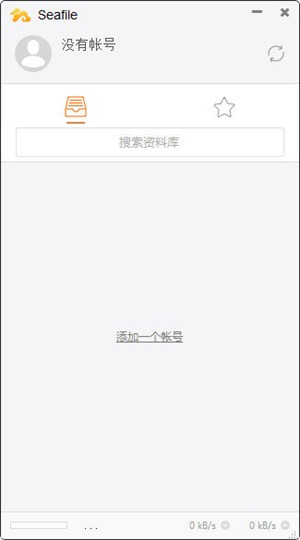
软件特色
1、【文件同步与共享】
你可以创建不同的资料库来分类组织文件。可以在私人间或群组中共享这些资料库。每个资料库都可以选择性的在多台设备上同步。
2、【在线协作】
你可以在线编辑文件,对文件进行评论,在私人间或群组间展开讨论。事件通知、版本管理使得文件协作异常的方便和安全。
3、【移动办公】
移动客户端使得你可以在移动设备上查看最新改动、访问文件资料、进行群组讨论等等,方便的完成移动办公。
Seafile企业版配置教程
虽然seafile server已经安装完成,但此时seafile还缺少用户个管理员,并且还未开启Windows服务,因此我们右键托盘里的seafile server图表,选择安装为Windows服务和添加管理员账号选项。
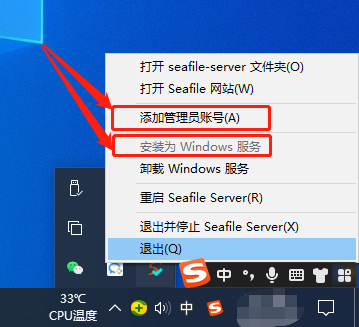
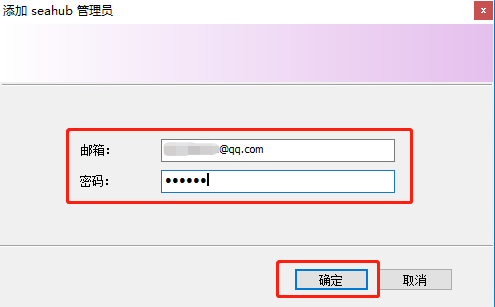
接下来我们依照seafile server的提示完成这两项设置即可。需要注意的是,在设置管理员账号时,需要输入电子邮件格式的用户名,才能新增管理员成功。
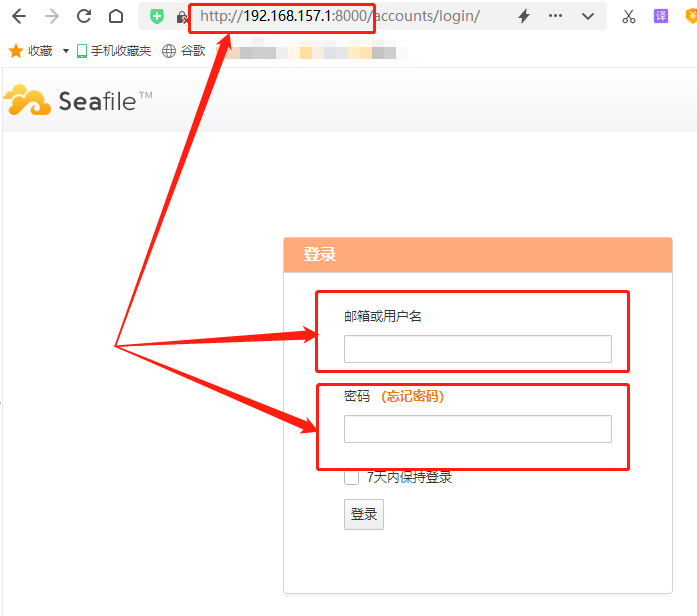
完成管理员账号和Windows服务的设置后,我们打开本地电脑的浏览器,输入http://(seafile server所在的电脑IP地址):8000。在这个例子中,我们输入地址http://192.168.157.1:8000/,就能打开seafile server的网页页面。在输入用户名和密码后,就能登录seafile网页端。
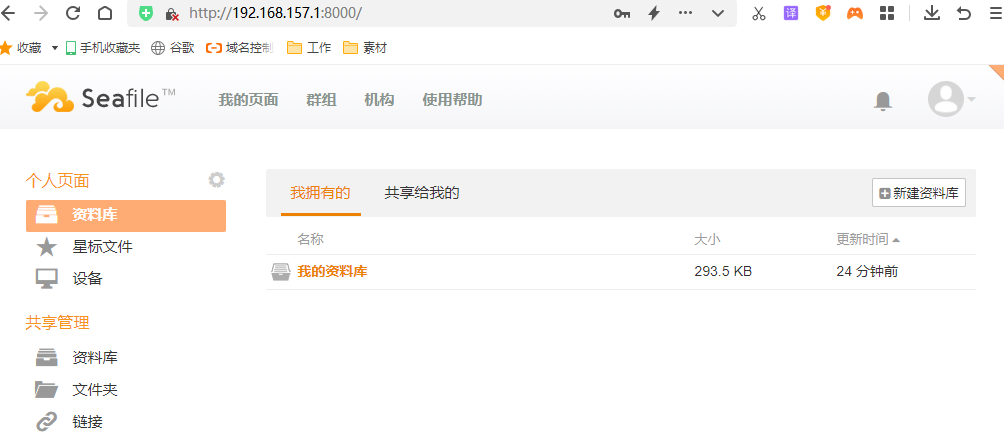
此时,我们就在本地电脑上搭建起能够提供局域网内设备共享文件资料的服务器,访客可以通过各自的用户名和密码查阅共享的文件资料。接下来,我们要做的就是使用cpolar内网穿透,为本地的seafile server创建一个公共互联网地址,让我们能随时随地的访问到局域网内的seafile服务器,让seafile真正成为私有云盘。
安装方法
1、在本站下载Seafile企业版安装包。
2、使用压缩软件进行解压(推荐使用winrar)。
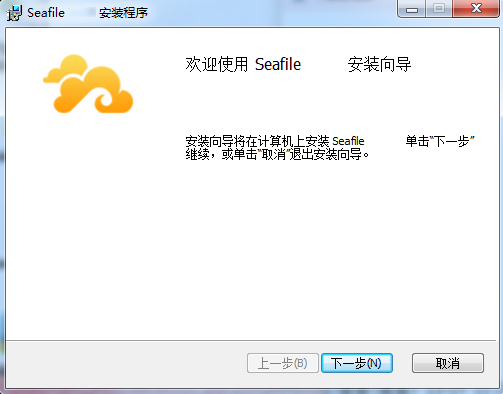
3、点击“seafile-7.0.4.msi”文件开始安装。
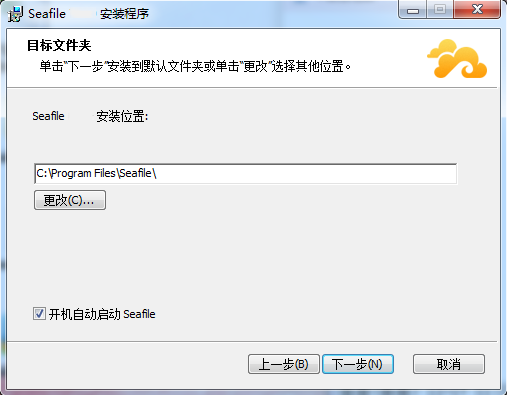
4、选择合适的安装路径。
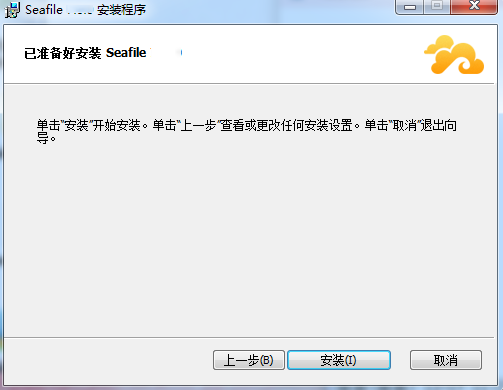
5、点击“安装”,等待安装完成即可。









- 精选留言 来自河南平顶山电信用户 发表于: 2023-2-15
- 感谢分享,这个版本好用吗
- 精选留言 来自广东梅州电信用户 发表于: 2023-9-11
- 6666学习了
- 精选留言 来自安徽铜陵联通用户 发表于: 2023-7-21
- 楼主你真好!太谢谢你了
- 精选留言 来自广东云浮电信用户 发表于: 2023-2-5
- 完美安装,使用起来非常方便
- 精选留言 来自河南洛阳联通用户 发表于: 2023-2-2
- 好东西,感觉还可以,刚下载,好好好!































 浙公网安备 33038202002266号