

Imagine是一款绿色小巧的看图软件,别看这款软件的软件体积很小,而且界面也十分精简,不过在功能上完全不逊色与acdsee,能够帮助用户快速打开众多常见格式的图片文件,同时提供众多实用的图片浏览和管理工具,充分满足用户的各种需求。Imagine功能是完全免费的,而且自带简体中文,有需要的用户敬请下载。
Imagine看图软件的使用也非常方便,界面就是你的电脑文件夹,点击哪个文件夹就显示里面的图片,点击图片还可以显示大图,让你可以快速了解图片内容。并且还内置格式转换、截图编辑等超多实用功能,一款软件搞定原本需要几款软件才能搞定的事。
特色功能
1、体积小巧,功能强大精悍。
2、支持多种图片格式以及档案文件格式。
3、支持任意图片格式互相转换。
4、丰富实用的图片编辑功能。
5、快速制作简单的GIF动画。
Imagine看图软件使用方法
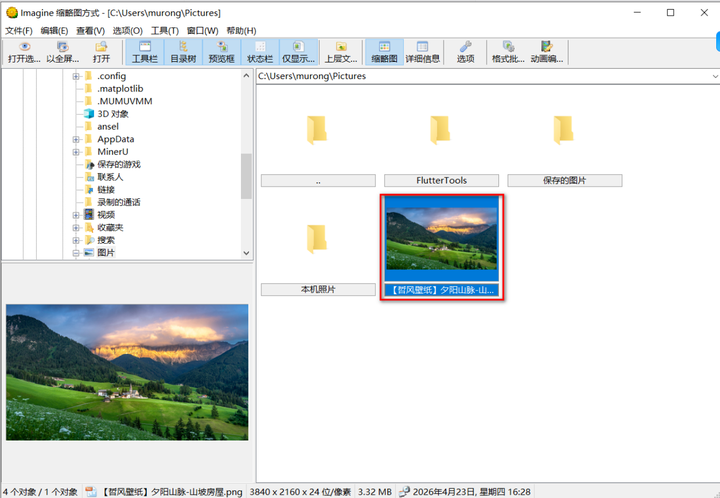
软件运行界面如下(可直观查看软件功能布局,方便后续操作)。
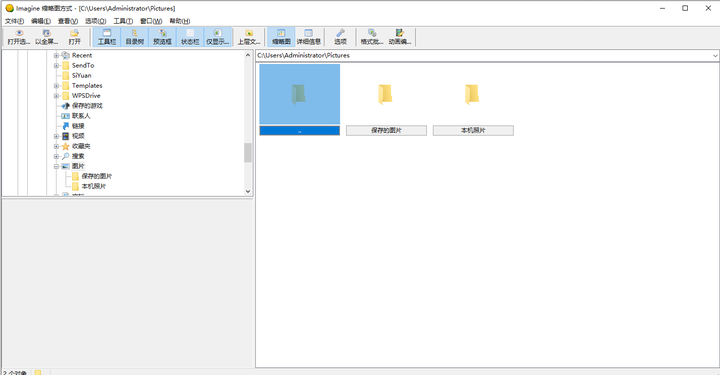
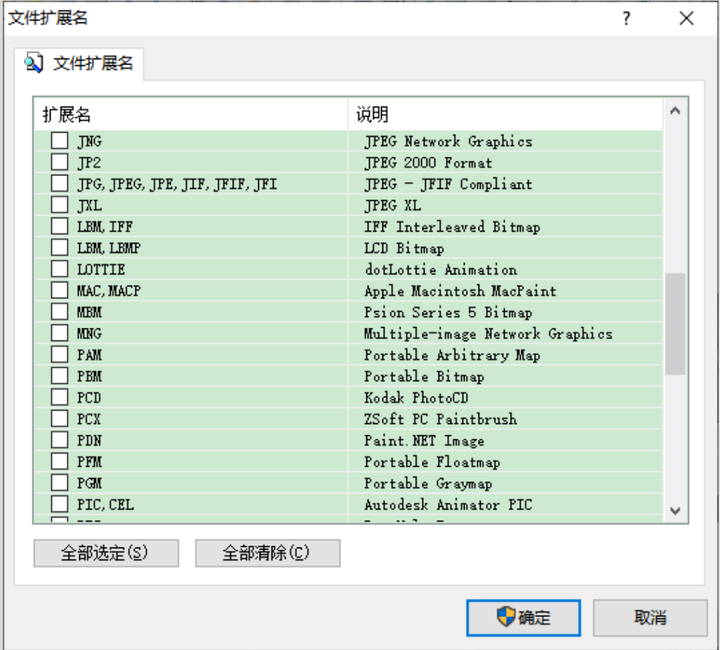
格式通吃,不用再找转换器:
不管是常见的 JPG、PNG,还是现在网页常用的 WebP,甚至是 PS 用的 PSD 文件、相机的 RAW 原片(CR2/NEF 那些),它都能直接打开。
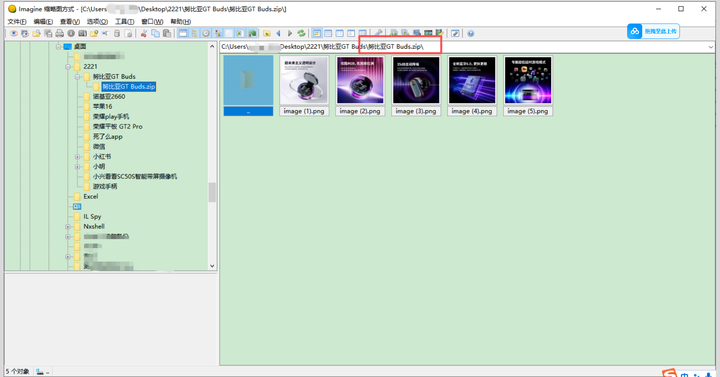
它能直接看压缩包里的图。你下了个漫画或者一堆素材打包在 ZIP 里,不用解压,直接用 Imagine 打开压缩包就能一张张翻着看,省了好多硬盘空间。
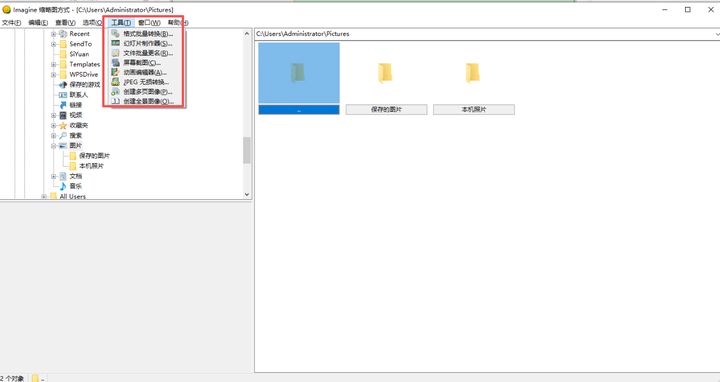
点击顶部菜单“工具栏”,即可看到软件支持的全部核心功能,包括批量转换、幻灯片制作、批量重命名、屏幕捕获、动画编辑器、JPEG无损转换、创建多页图像、创建全景图像等,按需点击即可使用。
默认是缩略图模式,双击图片即可进入看图模式,再双击可返回。
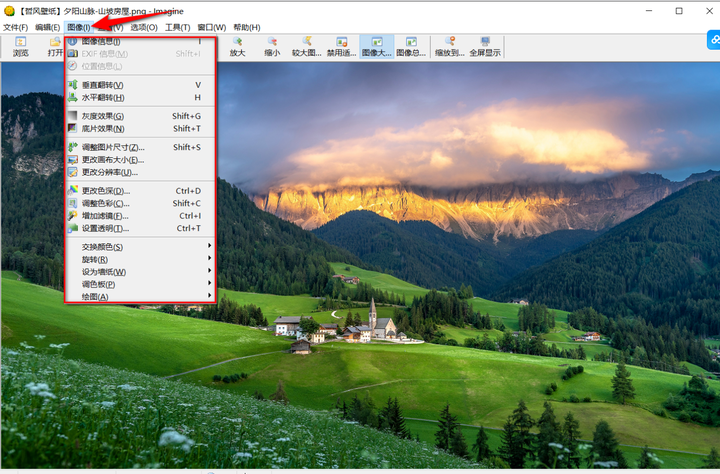
点击图像,支持查看图像信息,支持调整图片尺寸,支持更改分辨率,支持旋转。
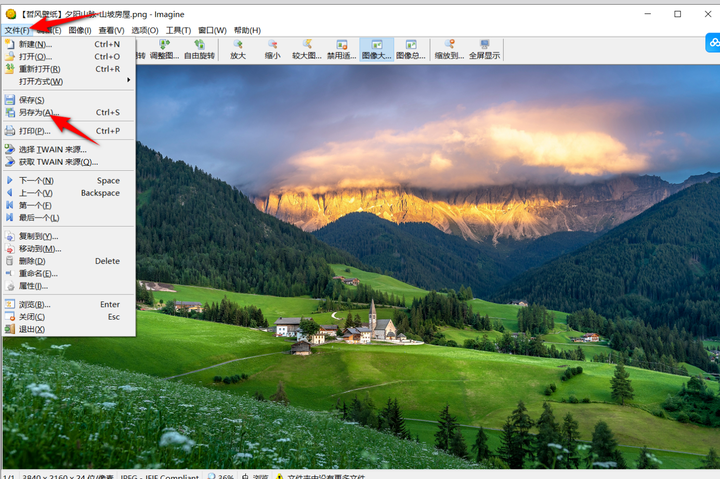
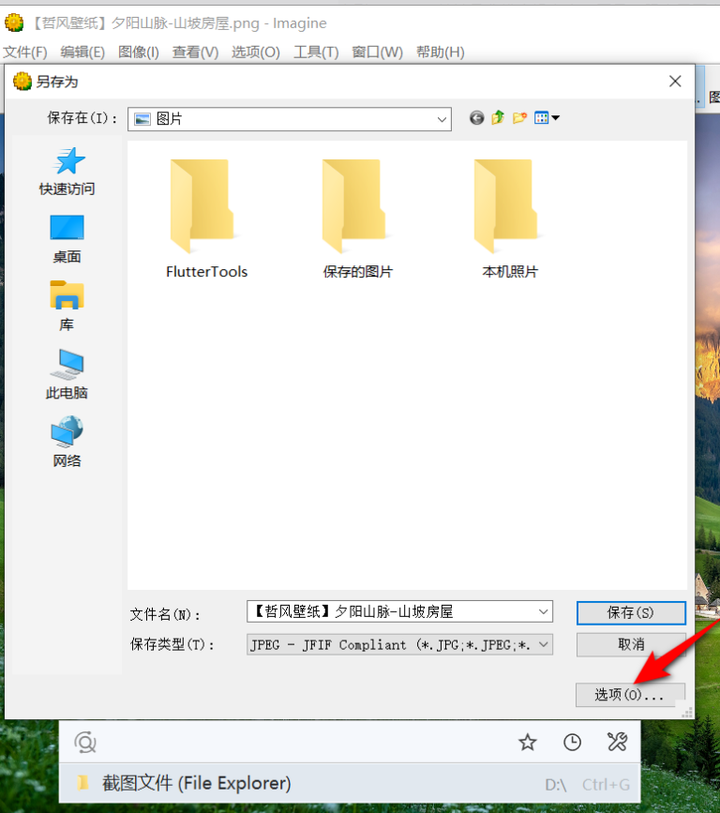
软件还支持图片压缩,点击文件,点击另存为,点击保存类型可以选择要导出的格式。
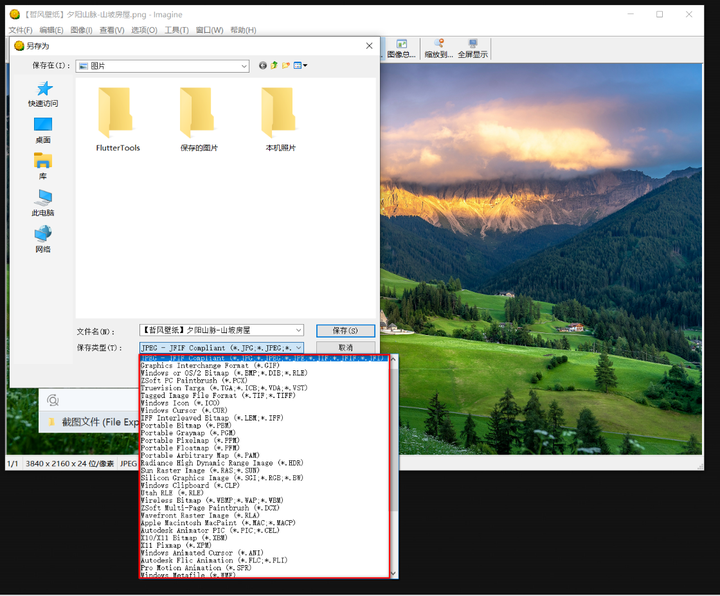
接着点击选项,调整图片质量。
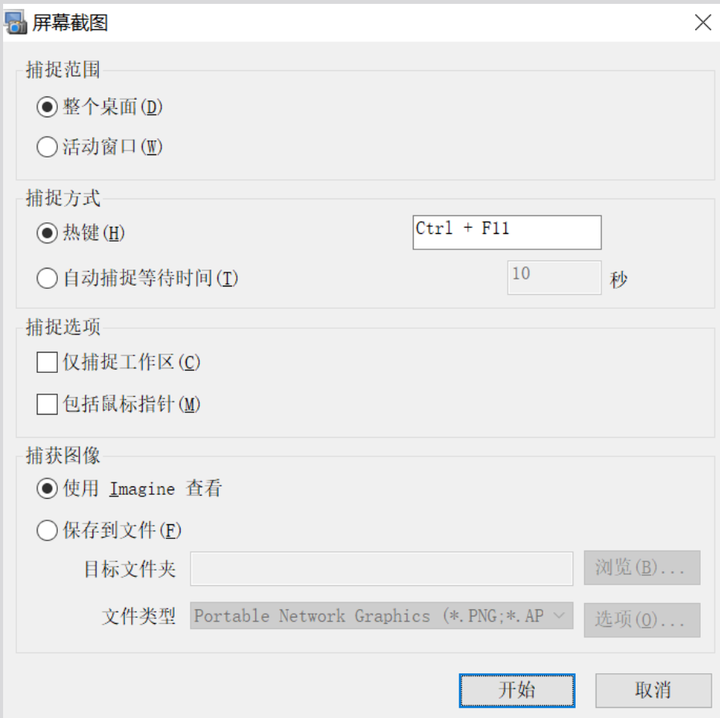
工具自带的屏幕截图功能,不用再打开微信 或者额外下载别的截图工具了。
基本操作介绍
颜色信息:Ctrl+中键
全屏显示:Shift+中键/Alt+Enter
图像滚动上下:鼠标滚轮/↑/↓
上一个图像:Ctrl+左键/Ctrl+上滚/Backspace/←
下一个图像:Ctrl+右键/Ctrl+下滚/Space/→
最前一个图像:Shift+左键/Home
最后一个图像:Shift+右键/End
图像向上翻页:Shift+上滚/Page Up
图像向下翻页:Shift+下滚/Page Down
注意事项
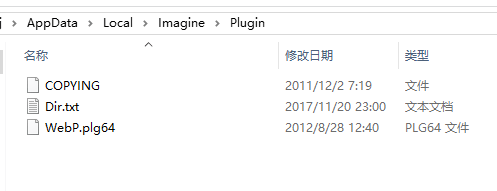
解压插件包(注意32位的程序安装32位的插件)获得里面的文件,然后把文件复制进到Imagine安装目录下的Plugin这个文件夹目录就可以了 。如下图所示:









- 精选留言 来自西藏那曲电信用户 发表于: 2023-7-9
- 真正好用
- 精选留言 来自山西运城电信用户 发表于: 2023-4-22
- 真的超级好用,完全免费,太棒了,现在很少见完全免费的软件了
- 精选留言 来自江西抚州电信用户 发表于: 2023-6-24
- 如果有十大最佳软件,这软件肯定在前几名
- 精选留言 来自山东临沂移动用户 发表于: 2023-6-8
- 创新十足,喜欢
- 精选留言 来自陕西榆林联通用户 发表于: 2023-6-27
- 这软件真心不错






























 浙公网安备 33038202002266号